
macOS Apple 芯片
arm64 · v0.0.2
适合希望在 Mac 上便捷管理网络连接、与其他设备共用账户,并减少手动配置的用户。下载地址和版本以官网实时提供的客户端目录为准。
点击屏幕左上角 Apple 菜单 →“关于本机”,查看“芯片”或“处理器”一栏。
如果显示 Apple M 系列芯片,请选择 macOS Apple 芯片 / arm64 安装包。
如果显示 Intel 处理器,请选择 macOS Intel 芯片 / x64 安装包。
登录账户后选择线路即可连接,减少手动填写服务器参数。
在套餐允许的设备数量内,与其他平台共用账户。
通过账户查看订阅状态和剩余流量,及时更新套餐。
根据当前网络情况切换可用线路,连接前可先检查延迟与可用性。
在上方“下载 macOS 客户端”中选择与你芯片匹配的 PKG 安装包。建议使用 Chrome(谷歌浏览器)下载。
双击下载的 PKG,按安装器提示完成安装。如系统要求管理员确认,请先核对安装包名称和来源。
从“应用程序”打开奈思云,使用已有账户登录,检查订阅和流量是否有效。
首次连接若出现系统网络或 VPN 配置授权,请确认请求来自奈思云后再允许;选择线路并连接。
MACOS · INSTALL GUIDE
先确认安装包来自奈思云官网且未被篡改。遇到「无法验证开发者」提示时,可参照下面三步处理。
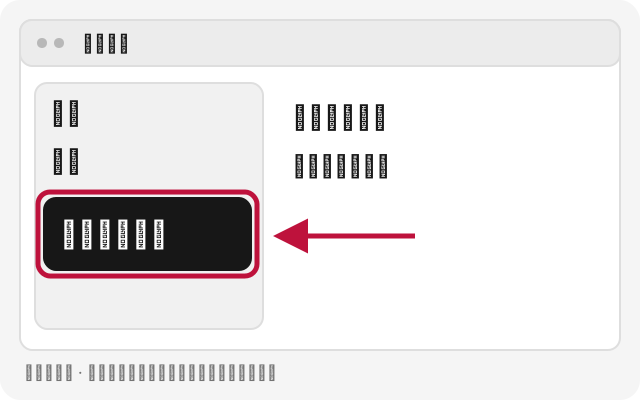
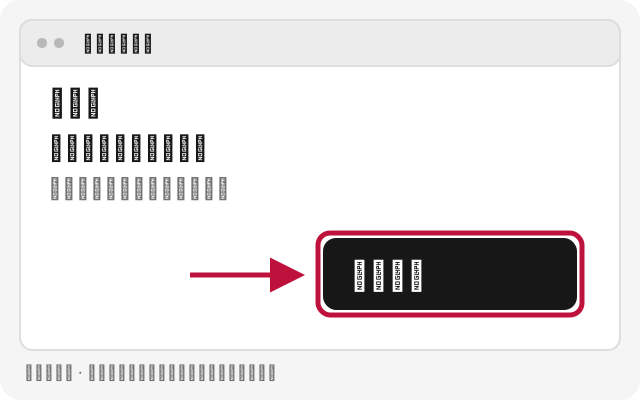
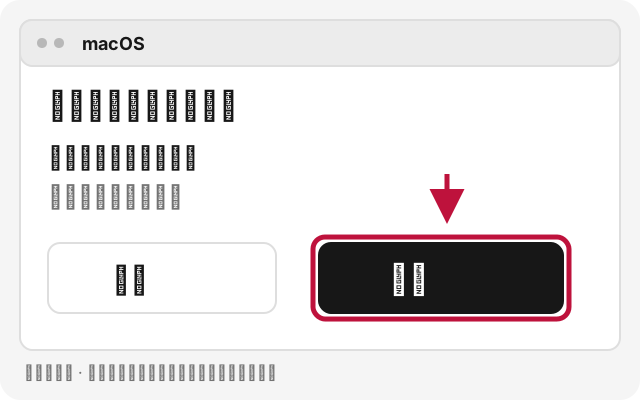
图片为操作示意,不同 macOS 版本的界面可能略有差异。如果提示病毒、恶意软件或「会损坏你的电脑」,请停止安装并联系客服。 Apple 官方说明
Apple 芯片选 ARM64;Intel 处理器选 x64。可在“关于本机”中确认。
页面从接口实时读取安装包目录。如果接口暂时不可用,请点击重试;仍有问题请联系技术支持。
根据系统版本和客户端模式,可能需要允许网络或 VPN 配置。请核对系统提示中的应用名称后按需授权。
先检查套餐有效期和剩余流量,再切换线路;退出其他正在运行的 VPN 或代理,避免网络配置冲突。